🔹 1. Calendario Individual
Ideal para: Dueños, agentes, coaches o vendedores que atienden citas ellos mismos.
Características:
Solo una persona recibe las citas.
Horarios definidos por el usuario.
Integración con Google Calendar del dueño de la cuenta.
Perfecto para:
Citas de ventas, demostraciones, asesorías 1 a 1.
🔹 2. Calendario por Equipo (Round Robin)
Ideal para: Agencias o empresas con varios asesores o vendedores.
Cómo funciona:
Reparte citas automáticamente entre varios usuarios.
Puedes elegir asignación equilibrada o por disponibilidad.
Cada asesor conecta su calendario individual.
Perfecto para:
Empresas que quieren que toda cita se atienda aunque un agente esté ocupado.
🔹 3. Calendario de Grupo (Múltiples participantes)
Ideal para: Webinars, capacitaciones o eventos.
Características:
Muchas personas pueden registrarse al mismo evento.
El evento tiene fecha fija.
Se envían recordatorios a todos los asistentes.
Perfecto para:
Webinars diarios, eventos recurrentes, sesiones grupales.
🔧 Cómo configurar un calendario (Resumen en 6 pasos)
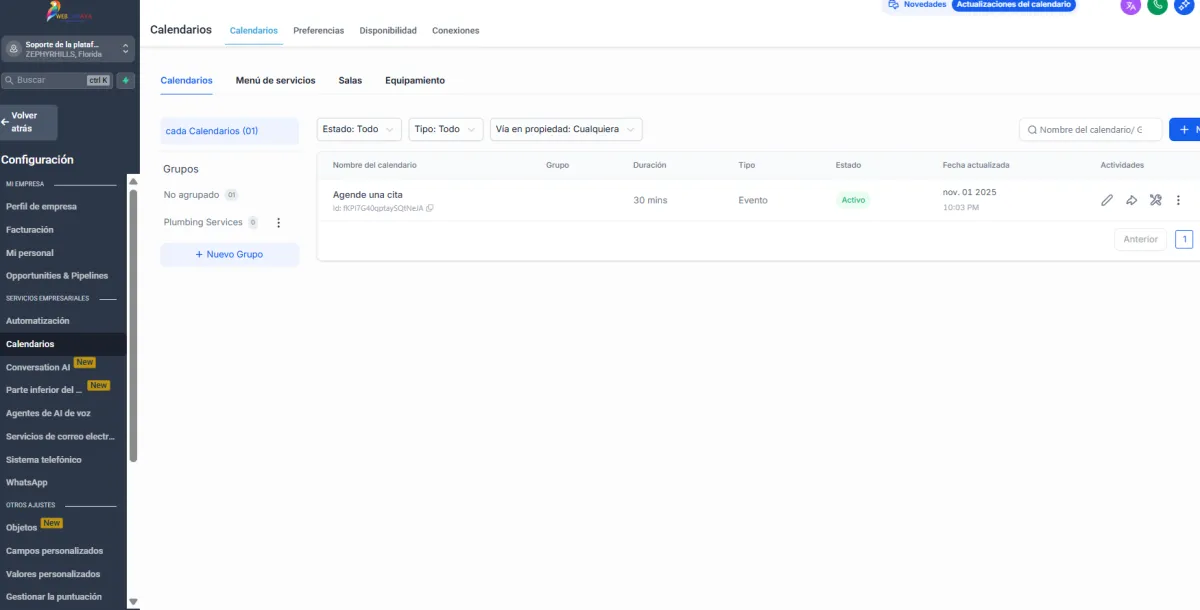
1. Entra al CRM → Calendarios → Crear Calendario
Selecciona si será Individual, Equipo o Grupo.
2. Asigna el usuario o equipo
Individual → seleccionas 1 usuario.
Equipo → seleccionas los usuarios que recibirán citas.
Grupo → defines los anfitriones del evento.
3. Define los horarios disponibles
Días de trabajo
Horas disponibles
Duración de cada cita
Brechas entre citas
4. Conecta Google Calendar (opcional pero recomendado)
Evita duplicación de citas y muestra disponibilidad real.
5. Configura las notificaciones
Puedes activar recordatorios por:
Email
SMS
WhatsApp
Notificaciones dentro del CRM
6. Publica el calendario
Puedes compartirlo:
Como link directo
Insertado en tu página web
Como botón de WhatsApp
Desde un funnel de Webcamaya