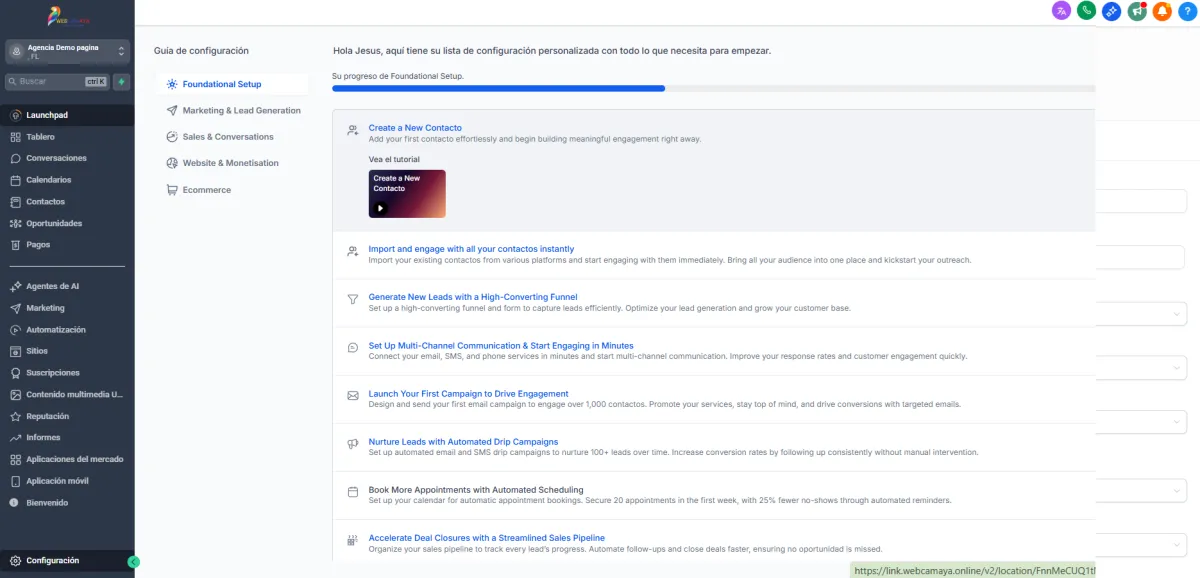
Guia de configuración
Completa cada paso de este tutorial y descubre cómo sacarle el máximo provecho a tu CRM Webcamaya desde el primer día.
✅ Paso 4 — Cómo integrar redes sociales y plataformas con Webcamaya

🔹 PASO 1 — Entra al área de Integraciones
Ingresa a tu CRM:
👉 https://link.webcamaya.online
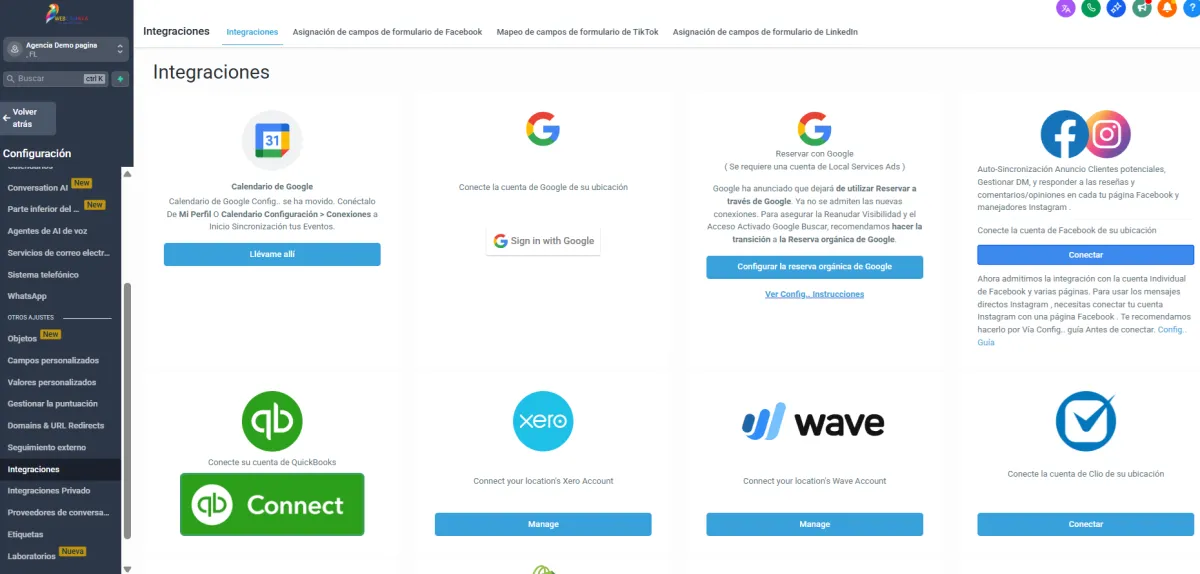
En el menú izquierdo, baja hasta Configuración.
Haz clic en Integraciones.
Aquí verás todas las plataformas disponibles para conectar.
🔹 PASO 2 — Conectar Facebook & Instagram
Dentro de Integraciones, selecciona Facebook.
Haz clic en Conectar.
Inicia sesión con tu cuenta de Facebook.
Autoriza todos los permisos (MUY IMPORTANTE).
Selecciona:
✔ Tu página de Facebook
✔ Tu cuenta de Instagram
✔ Tu cuenta publicitaria (si vas a lanzar Ads)
¿Qué activa esta integración?
Mensajes de Facebook e Instagram dentro del CRM
Chatbot para ambas plataformas
Respuestas automáticas
Lead Ads conectados directamente al CRM
Publicación y seguimiento de Ads
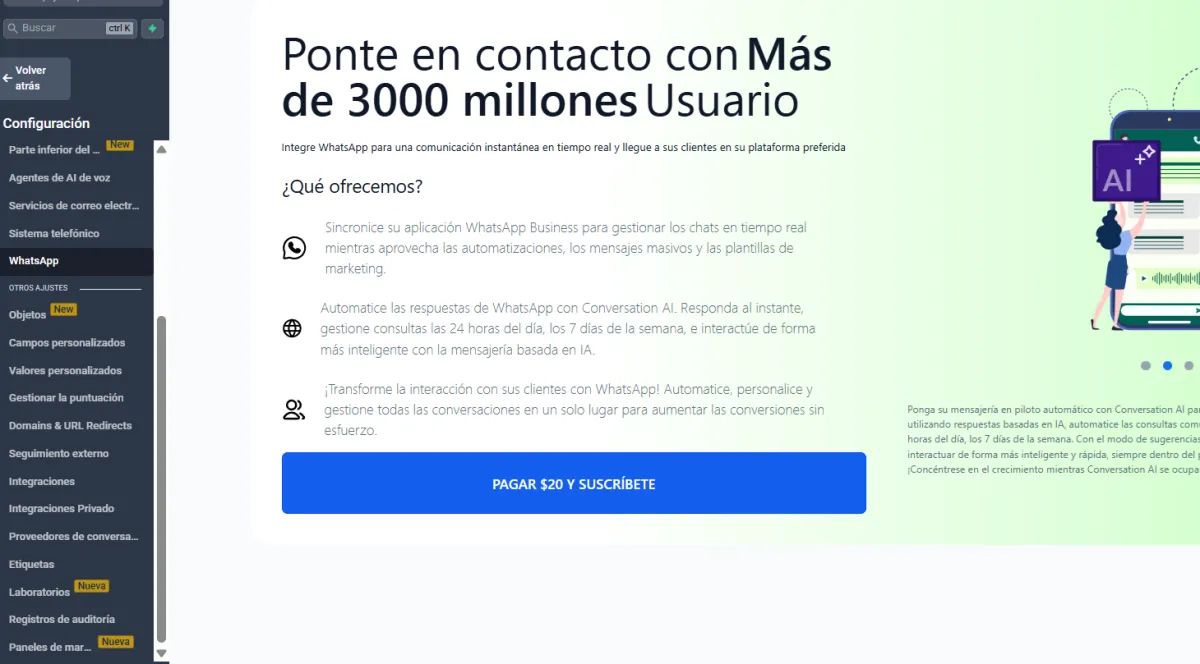
🔹 PASO 3 — Conectar WhatsApp (si usan WhatsApp API)
Ve a Integraciones.
Busca WhatsApp.
Selecciona tu proveedor (Meta, 360Dialog, Ultramsg, etc.).
Copia las credenciales (API Key, Phone ID, etc.).
Pégalas en Webcamaya y guarda.
Con esto habilitan:
Chat unificado
Chatbot de WhatsApp
Automaciones por WhatsApp
Mensajes masivos (si tienen línea verificada)
🔹 PASO 4 — Conectar Google Business Profile
En Integraciones, elige Google.
Haz clic en Conectar.
Selecciona tu cuenta de Google.
Elige tu Google Business Profile.
Autoriza permisos.
Esto desbloquea:
Responder reseñas desde el CRM
Automatizar solicitud de reseñas
Mostrar reseñas en tu panel
Conectar Google Calendar
🔹 PASO 5 — Integrar Google Calendar
En Integraciones → Google
Selecciona tu calendario principal.
Autoriza Webcamaya a administrar tu disponibilidad.
Esto activa:
Agendas automáticas
Reprogramaciones
Recordatorios por SMS/WhatsApp
Reservas sin conflicto de horarios
🔹 PASO 6 — Conectar Stripe o PayPal
En Configuración → Pagos
Haz clic en Conectar con Stripe o PayPal
Inicia sesión y autoriza.
Con esto puedes:
Cobrar en tus funnels
Crear suscripciones
Automatizar pagos
Enviar links de cobro desde el CRM
🔹 PASO 7 — Conectar tu sitio web o landing
Si usas Webcamaya Sites:
✔ Ya está conectado automáticamente
Si usas WordPress o HTML:
Ve a Configuración → Company Settings
Copia tu script de tracking
Pégalo en tu web (header/footer)
Esto activa:
Chat web
Formularios conectados al CRM
Seguimiento de visitas
Eventos para Meta y Google Ads